
Nulls Brawl ist ein privater Server von Brawl Stars, der nicht offiziell von Supercell unterstützt wird. Spieler erhalten sofortigen Zugriff auf alle Brawler, Skins und Items ohne zeitintensives Grinding. Auf diesem Server stehen alle Spielinhalte und Modi in einer offenen Sandbox-Umgebung bereit, sodass Spieler verschiedene Taktiken und Brawler direkt in der Praxis erproben können, ohne den üblichen Fortschrittsprozess durchlaufen zu müssen.
Nulls Brawl existiert nur als Android und iOS App. Supercell hat Brawl Stars nie als native PC-Version entwickelt. Die Steuerung wurde für Touchscreens konzipiert, die Server-Architektur auf mobile Geräte ausgelegt. PC-Spieler benötigen einen Android-Emulator, der eine virtuelle Smartphone-Umgebung auf dem Computer simuliert. Der Emulator übersetzt Touch-Eingaben in Maus- und Tastatur-Befehle, lädt das APK-File und stellt die Android-Systemarchitektur bereit.
PC-Systemanforderungen
| Komponente | Minimum | Empfohlen |
|---|---|---|
| Betriebssystem | Windows 7 / macOS Sierra 10.12 | Windows 10/11 |
| Prozessor | Intel/AMD Dual-Core | Intel i5 / AMD Ryzen 5 |
| Arbeitsspeicher | 2 GB RAM | 4 GB RAM |
| Grafikkarte | Integrierte Intel HD | Dedizierte GPU (NVIDIA/AMD) |
| Speicherplatz | 1 GB frei | 2-5 GB frei |
Intel-Prozessoren der 6. Generation aufwärts bieten ausreichende Single-Thread-Performance. AMD Ryzen-CPUs ab der 2000er-Serie funktionieren ebenfalls zuverlässig. Die CPU muss Virtualisierungstechnologie unterstützen – Intel nennt dies VT-x, AMD nennt es AMD-V.
Integrierte Grafiklösungen reichen für 30 FPS bei mittleren Einstellungen. Dedizierte Grafikkarten wie NVIDIA GTX 1050 oder AMD RX 560 ermöglichen 60 FPS bei maximalen Details. Der Emulator nutzt DirectX 11 oder OpenGL 4.5, ältere Grafiktreiber verursachen Rendering-Fehler.
Windows 7 funktioniert technisch, Microsoft stellt jedoch keine Sicherheitsupdates mehr bereit. Windows 10 Version 1909 oder neuer garantiert beste Kompatibilität. Windows 11 benötigt aktiviertes TPM 2.0 im BIOS. macOS-Nutzer brauchen mindestens Sierra 10.12, Catalina 10.15 oder neuer läuft stabiler.
Android-Emulatoren im Vergleich
BlueStacks 5 basiert auf Android 9 Pie und nutzt Hyper-V-Virtualisierung unter Windows. Der herunterladen umfasst 500 MB, die Installation benötigt zusätzliche 2 GB. BlueStacks fordert 4 GB RAM, belegt im Leerlauf etwa 1,2 GB. Die Software unterstützt DirectX und Vulkan-Rendering. Nutzer bewerten den Emulator mit 4.7 von 5 Sternen. BlueStacks enthält vorinstallierte Apps und Werbung in der kostenlosen Version.
LDPlayer läuft auf Android 7.1 Nougat und Android 9. Der 600-MB-Download expandiert auf 1,8 GB nach Installation. LDPlayer benötigt 4 GB Systemspeicher, nutzt davon 900 MB im Idle-Modus. Der Emulator bietet OpenGL und DirectX-Backends. Das durchschnittliche Rating liegt bei 4.6 Sternen. LDPlayer zeigt weniger Bloatware als BlueStacks.
NoxPlayer verwendet Android 7 als Basis-System. Die Installationsdatei wiegt 400 MB, das fertige Setup belegt 1,5 GB. Nox fordert minimal 2 GB RAM, empfiehlt aber 4 GB für flüssigen Betrieb. Die Software rendert via DirectX oder OpenGL. Nutzer geben 4.5 Sterne im Durchschnitt. Nox enthält einen integrierten Script-Recorder für Automatisierung.
MEmu Play kombiniert Android 5.1 und Android 7.1 in einem Package. Der Emulator startet schneller als Konkurrenten, verbraucht aber mehr CPU-Ressourcen unter Last. MEmu eignet sich für Multi-Instance-Setups mit mehreren parallelen Spielinstanzen.
BlueStacks-Installation Schritt für Schritt
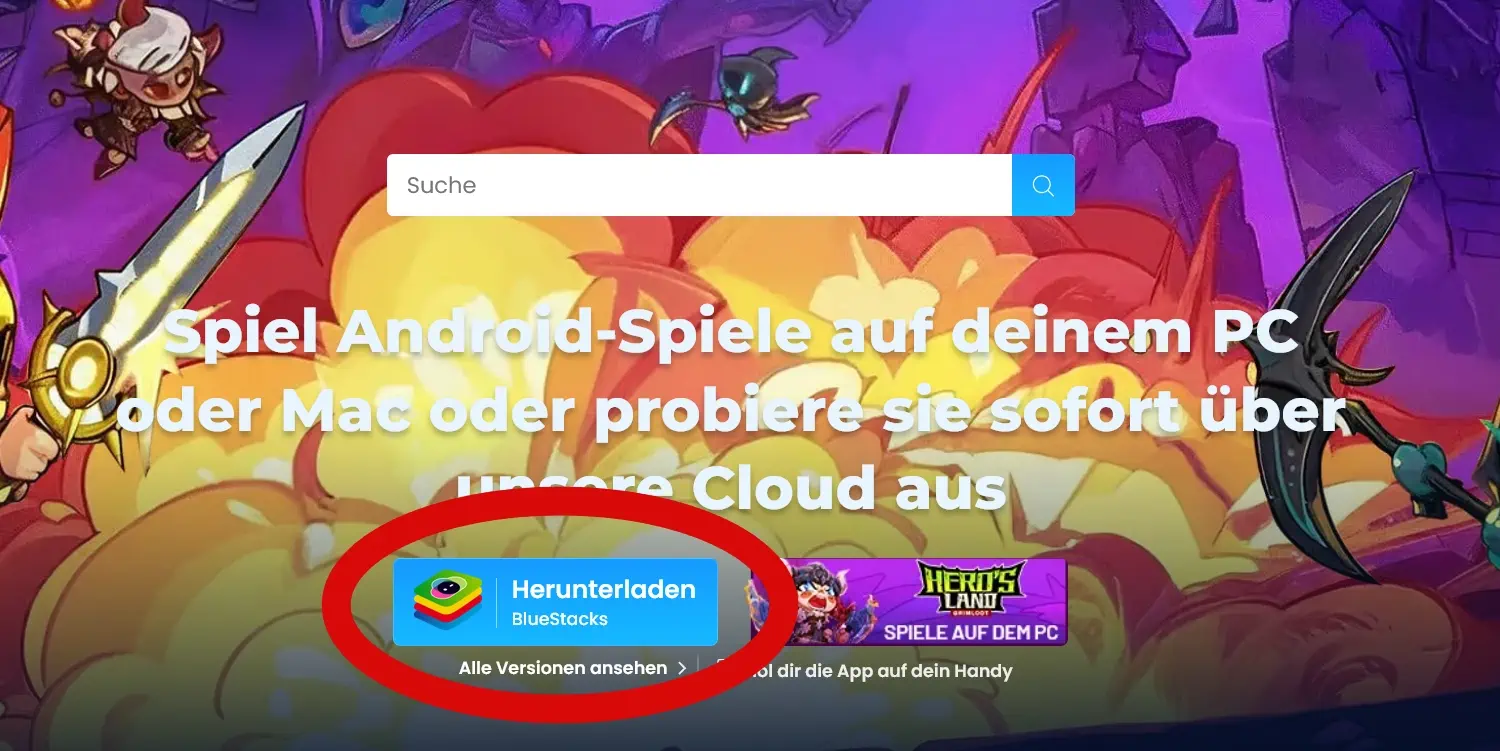
- Öffnen Sie die offizielle BlueStacks-Website und laden Sie den Installer herunter
- Führen Sie die .exe-Datei mit Administratorrechten aus
- Akzeptieren Sie die Nutzungsbedingungen und wählen Sie den Installationspfad
- Der Setup-Prozess dauert 5-15 Minuten je nach Internetgeschwindigkeit und CPU-Leistung
- BlueStacks startet automatisch nach Abschluss und lädt Android-Systemdateien
Navigieren Sie zur Nulls Brawl-Download. Die APK-Datei trägt einen Namen wie “nulls_brawl_v[version].apk” und wiegt etwa 800-1500 MB.
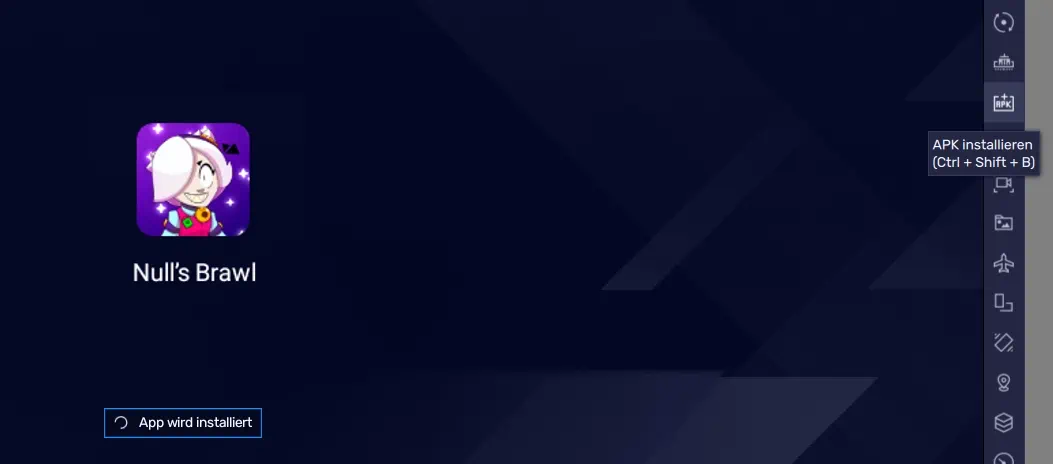
Öffnen Sie den Windows Explorer und lokalisieren Sie die heruntergeladene APK. BlueStacks muss währenddessen laufen. Ziehen Sie die APK-Datei per Drag-and-Drop auf das BlueStacks-Hauptfenster. Der Emulator erkennt die Datei automatisch und startet den Installationsprozess.
Die Installation dauert 30-90 Sekunden. BlueStacks entpackt die APK, installiert Spiel-Assets und erstellt ein App-Icon auf dem virtuellen Home-Screen. Klicken Sie das Icon an, um Nulls Brawl zu starten. Der erste Launch lädt zusätzliche Ressourcen, was weitere 1-2 Minuten beansprucht.
Version-Updates durchführen
Nulls Brawl veröffentlicht Updates etwa eine Woche nach offiziellen Brawl Stars-Patches. Das Entwicklerteam passt die neuen Spielinhalte an die private Server-Struktur an, um Kompatibilität zu gewährleisten.
Laden Sie die neue APK-Version herunter. Deinstallieren Sie die alte Version nicht – BlueStacks überschreibt sie automatisch. Ziehen Sie die neue APK ins Emulator-Fenster. Das System ersetzt die vorherige Installation und behält gespeicherte Daten. Der Update-Prozess dauert 20-60 Sekunden.
LDPlayer als Alternative nutzen
- Laden Sie LDPlayer vom offiziellen Portal herunter
- Installieren Sie den Emulator mit Standard-Einstellungen
- Starten Sie LDPlayer und warten Sie auf den Android-Boot
- Öffnen Sie den integrierten Google Chrome Browser im Emulator
- Klicken Sie den APK-Download-Button direkt im Emulator-Browser
- LDPlayer erkennt die Datei und öffnet den Installations-Dialog automatisch
- Bestätigen Sie die Installation mit dem “Install”-Button
- Das Spiel erscheint nach 30 Sekunden auf dem Home-Screen
LDPlayer bietet einen eigenen App Store namens “LD Store”. Manche privaten Server listen ihre APKs dort, Nulls Brawl erscheint jedoch nicht immer. Die manuelle APK-Installation bleibt zuverlässiger.
Virtualisierung im BIOS aktivieren
Was ist VT und warum ist es wichtig?
Virtualization Technology (VT) erlaubt Software direkten CPU-Zugriff ohne Abstraktionsebene. Emulatoren laufen 50-70% schneller mit aktivierter VT. Ohne VT emuliert die Software jeden CPU-Befehl, was massive Performance-Einbußen verursacht. Frame-Drops, Input-Lag und Freezes treten häufig auf.
Intel nennt die Technologie VT-x oder Intel Virtualization Technology. AMD bezeichnet es als AMD-V oder SVM Mode. Beide funktionieren identisch – sie geben virtualisierten Systemen nativen Hardware-Zugriff.
BIOS-Konfiguration
- Starten Sie den PC neu und drücken Sie DEL, F2 oder F12 während des Boot-Screens
- Navigieren Sie zu “Advanced Settings” oder “CPU Configuration”
- Finden Sie “Intel VT-x” oder “AMD-V” in der Liste
- Ändern Sie den Wert von “Disabled” auf “Enabled”
- Speichern Sie mit F10 und bestätigen Sie den Neustart
ASUS-Mainboards verstecken VT unter “Advanced → CPU Configuration → Intel Virtualization Technology”. MSI platziert es unter “OC → CPU Features → SVM Mode”. Gigabyte listet es unter “M.I.T. → Advanced Frequency Settings → Advanced CPU Core Settings”.
Windows 10/11 nutzt Hyper-V, das VT blockieren kann. Öffnen Sie die Systemsteuerung, navigieren Sie zu “Programme → Windows-Features” und deaktivieren Sie “Hyper-V”. Ein Neustart ist erforderlich.
Performance-Tuning für Emulatoren
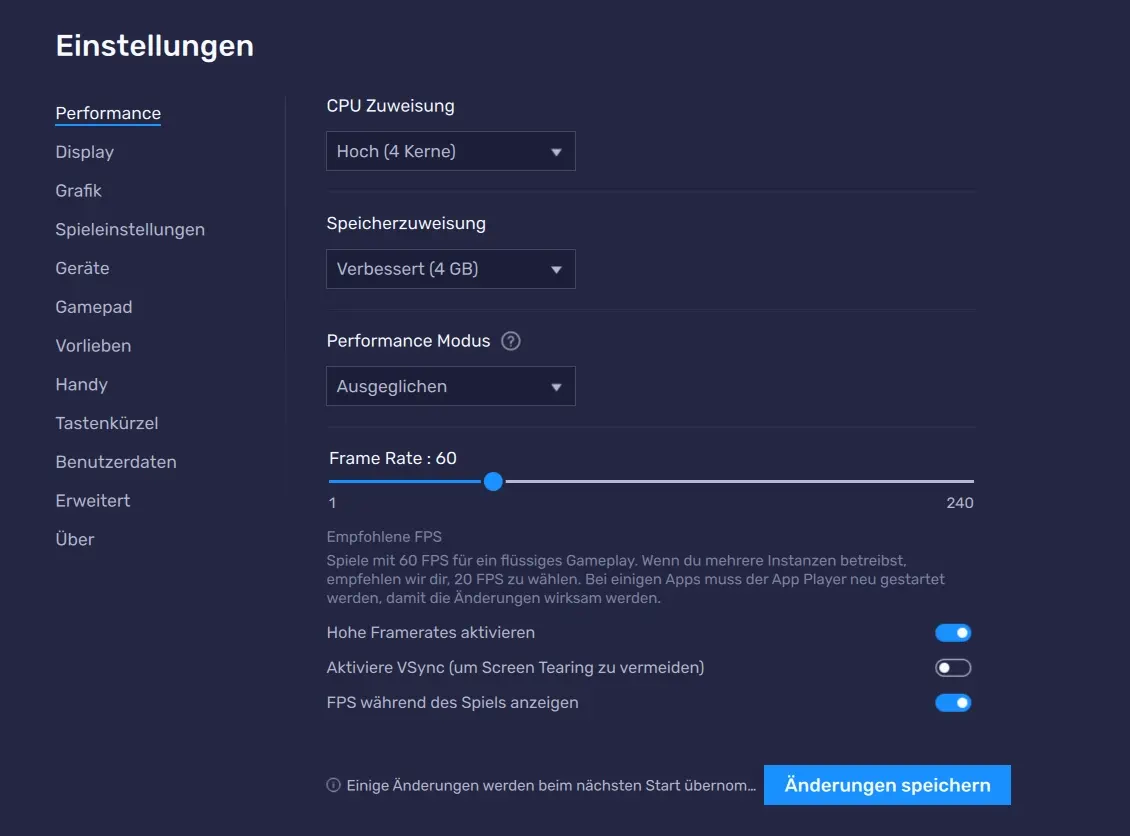
Öffnen Sie die BlueStacks-Einstellungen über das Zahnrad-Symbol. Navigieren Sie zu “Performance”. Stellen Sie CPU-Kerne auf 4 ein – mehr Kerne helfen nicht bei Nulls Brawl. Setzen Sie den RAM auf 4096 MB (4 GB). Werte darüber bringen keine Verbesserung, niedrigere Werte verursachen Stuttering.
DirectX vs. Vulkan vs. OpenGL
DirectX 11 funktioniert auf allen Windows-Systemen, produziert aber höheren Overhead. Vulkan reduziert CPU-Last um 15-20% und erhöht FPS. Nicht alle GPUs unterstützen Vulkan vollständig – testen Sie beide Modi. OpenGL läuft langsamer als DirectX, bietet aber bessere Kompatibilität mit älteren Systemen.
Frame-Rate-Limits verhindern unnötigen GPU-Stress. Setzen Sie das FPS-Cap auf 60 für flüssiges Gameplay. 120 FPS verschwendet Ressourcen, intern auf 60 FPS limitiert ist. 30 FPS funktioniert auf schwachen PCs, fühlt sich aber träge an.
V-Sync synchronisiert Frame-Ausgabe mit Monitor-Refresh-Rate. Aktivieren Sie V-Sync bei Screen-Tearing. Deaktivieren Sie es bei spürbarem Input-Lag. Die Einstellung beeinflusst Performance minimal.
Multi-Instance-Management
BlueStacks erlaubt mehrere Emulator-Instanzen parallel. Jede Instanz benötigt eigene CPU-Kerne und RAM. Zwei Instanzen mit je 2 Kernen und 2 GB RAM laufen auf einem 4-Kern-System mit 8 GB Gesamtspeicher. Drei oder mehr Instanzen fordern mindestens 6 CPU-Kerne und 12 GB RAM.
Öffnen Sie den Multi-Instance Manager über das Sidebar-Icon. Klicken Sie “New Instance” und wählen Sie Android-Version. Konfigurieren Sie Ressourcen für jede Instanz separat. Starten Sie Instanzen nacheinander, nicht gleichzeitig – simultanes Booten überlastet die CPU.
Render-Backend-Tests
DirectX 11 erzeugt durchschnittlich 58 FPS bei 45ms Frame-Time. Vulkan erreicht 60 FPS mit 33ms Frame-Time. OpenGL liefert 52 FPS bei 48ms Frame-Time. Variance liegt bei DirectX zwischen 10-15%, Vulkan stabilisiert sich auf 3-5%.
Input-Lag misst die Zeit zwischen Tastendruck und Bildschirm-Reaktion. DirectX zeigt 45-60ms Latenz. Vulkan reduziert dies auf 30-40ms. OpenGL steigt auf 60-80ms. Competitive Spieler bevorzugen Vulkan wegen niedrigerem Input-Lag.
Treiber und Stromversorgung
Veraltete GPU-Treiber verursachen Crashes und Rendering-Fehler. NVIDIA-Nutzer laden Treiber von GeForce Experience. AMD-Nutzer verwenden Adrenalin Software. Intel-Grafik-Treiber kommen via Windows Update oder Intel Driver & Support Assistant.
Windows-Energiesparpläne drosseln CPU-Takt unter Last. Öffnen Sie Energieoptionen in der Systemsteuerung. Wählen Sie “Höchstleistung” statt “Ausbalanciert”. Laptops entladen Batterien schneller, halten aber konstante Performance.
Steuerung konfigurieren
Klicken Sie das Keyboard-Icon in der Sidebar. Der Key Mapping-Editor öffnet sich. Ziehen Sie Buttons auf Bildschirm-Elemente. WASD steuert Bewegung, Maus zielt, linke Maustaste feuert normale Attacken.
Klassenspezifische Layouts
Assassinen wie Crow oder Leon brauchen schnelle Richtungswechsel. Binden Sie Bewegung auf WASD. Setzen Sie normale Attacke auf linke Maustaste für präzises Zielen. Super-Ability gehört auf Leertaste – erreichbar ohne Hand-Repositionierung. Dodge-Mechaniken funktionieren mit Shift für Quick-Dash-Moves.
Controller-Brawler wie Byron oder Piper benötigen Präzision über Geschwindigkeit. Reduzieren Sie Maus-Sensitivität auf 40-60% für mikro-Adjustments. Binden Sie Zoom auf Rechtsklick. Super-Ability auf E-Taste ermöglicht simultanes Zielen und Ability-Cast.
Tanks wie Frank oder El Primo priorisieren Übersicht statt Aim. Erhöhen Sie Maus-Sensitivität auf 80-100% für schnelles Camera-Panning. Setzen Sie Super-Ability auf R – leicht erreichbar während WASD-Bewegung. Auto-Aim auf Q spart Zeit bei Point-Blank-Ranges.
Erweiterte Optionen
Custom Shortcuts automatisieren Emote-Wheels oder Quick-Chat. Binden Sie Emotes auf Nummernblock 1-4. Ping-Befehle gehören auf F1-F4 für Team-Kommunikation ohne Maus-Movement.
Gamepad-Support existiert in BlueStacks über den Controller-Modus. Verbinden Sie Xbox- oder PlayStation-Controller via USB oder Bluetooth. Der Emulator mappt analoge Sticks auf virtuelle Touch-Bereiche. Trigger-Buttons steuern Primary und Secondary Attacks.
Smart Button Scheme erkennt UI-Elemente automatisch. Die Funktion platziert Buttons auf Menu-Icons, Shop-Bereiche und Battle-Optionen. Aktivieren Sie Smart Keymapping in den BlueStacks-Einstellungen unter “Game Controls”.
Image Recognition trackt spezifische Bildschirm-Muster. Definieren Sie Regions of Interest für Health-Bars, Ammo-Counts oder Cooldown-Timer. Scripts reagieren auf visuelle Änderungen – nützlich für Automatisierung.
Technische Vorteile gry auf dem PC
Performance und Stabilität
| Kriterium | PC | Smartphone |
|---|---|---|
| Framerate | Konstante 60 FPS | 30-60 FPS mit Drops |
| Überhitzung | Nach 4+ Stunden | Nach 10-15 Minuten |
| Throttling | Minimal | Stark ausgeprägt |
| Team-Fight-Stabilität | Keine Frame-Drops | Häufige Ruckler |
Dedicated GPUs rendern mit stabilen 60 FPS ohne Schwankungen. High-End-CPUs eliminieren Frame-Drops während intensiver 3v3-Fights mit multiplen Effekten. Desktop-Kühlung verhindert Thermal Throttling über mehrstündige Sessions.
Energie-Versorgung
Akku-Laufzeit im Vergleich:
- Smartphones: 2-3 Stunden bei intensivem Gaming
- Desktop-PCs: Unbegrenzt via Steckdose
- Gaming-Laptops: 4-6 Stunden am Netzteil
Mobile Hardware degradiert schneller durch Gaming-Last und hohe Temperaturen. Desktop-Systeme ziehen kontinuierlich Strom ohne Kapazitäts-Limit oder Batterie-Alterung.
Multitasking-Szenarien
Parallele Anwendungen auf dem PC:
- OBS Studio captured Gameplay für YouTube oder Twitch-Streams
- Discord ermöglicht Voice-Chat ohne Performance-Einbußen
- Browser-Tabs zeigen Guides, Tier-Lists und Meta-Strategien
- Musik-Player streamen Spotify parallel zum Gameplay
Moderne 6-Core-CPUs handeln Emulator und Encoding simultan. GPU-basierte Kompression (NVENC/AMD VCE) reduziert CPU-Last auf unter 10%. Smartphones bieten diese Multitasking-Flexibilität nicht.
Display-Größe und Sichtfeld
Visueller Vorteil:
- 27-Zoll-Monitor = 4x Bildschirmfläche eines 6-Zoll-Smartphones
- UI-Elemente erscheinen 300% größer
- Character-Modelle zeigen detaillierte Animationen
- Periphere Sicht erfasst 40% mehr Battlefield-Area
- Gegner werden 0.5-1 Sekunden früher sichtbar
Größere Displays verbessern Reaktionszeit und strategische Übersicht in Competitive-Matches.
Präzisions-Steuerung
| Input-Methode | Präzision | Reaktionszeit | Skillshot-Genauigkeit |
|---|---|---|---|
| Gaming-Maus | 0.5mm bei 400-800 DPI | 30-40ms | +20-30% Trefferquote |
| Touchscreen | 5-10mm Finger-Fläche | 60-80ms | Basis-Wert |
Hardware-Mäuse bieten mikro-präzise Adjustments für Skillshots. Flick-Shots zu Zielen außerhalb des Sichtfelds funktionieren mit dedizierten Peripherie-Geräten deutlich besser. Tastatur-Shortcuts eliminieren versehentliche Touch-Inputs.
Optimierung für schwache Hardware
Reduzieren Sie Emulator-Auflösung auf 1280×720 oder 1600×900. Nulls Brawl skaliert UI-Elemente automatisch. Die niedrigere Pixelzahl entlastet GPU um 40-50%. Text bleibt lesbar, Gameplay-Impact minimal.
Deaktivieren Sie Antialiasing in den Graphics-Settings. FXAA und MSAA verbrauchen 10-15% GPU-Performance. Aliasing-Artefakte fallen bei mobilen Spielen kaum auf. Schatten-Quality auf “Low” spart weitere 5-8% Ressourcen.
CPU-Last minimieren
Schließen Sie Background-Anwendungen wie Chrome, Discord oder Steam. Task-Manager zeigt aktive Prozesse unter “Details”. Beenden Sie unnötige Programme mit “End Task”. Windows-Dienste wie Windows Search oder Superfetch deaktivieren Sie in services.msc.
Setzen Sie Emulator-Kerne auf 2 statt 4. Dual-Core-CPUs profitieren von niedrigeren Thread-Counts. Hyper-Threading generiert virtuellen Overhead ohne reale Performance-Gains auf schwachen Systemen.
LDPlayer verbraucht 200 MB weniger RAM als BlueStacks. Nox Player benötigt nochmal 150 MB weniger. Wechseln Sie Emulatoren bei RAM-Knappheit. Systeme mit 4 GB Total-RAM brauchen lightweight Solutions.
Lag-Ursachen identifizieren
Veraltete Chipsatz-Treiber limitieren PCIe-Bandwidth zwischen CPU und GPU. Laden Sie Mainboard-Treiber vom Hersteller-Support-Portal. Intel-Systeme nutzen Intel Driver Update Utility, AMD-Boards verwenden AMD Chipset Drivers.
Deaktivierte Virtualisierung verursacht 50% Performance-Loss. Überprüfen Sie VT-Status im Task-Manager unter “Performance → CPU”. Der Text “Virtualization: Enabled” bestätigt korrekte Konfiguration.
Thermal Throttling reduziert CPU-Takt bei Überhitzung. HWiNFO64 zeigt Core-Temperaturen real-time. Werte über 85°C triggern Throttling. Reinigen Sie CPU-Kühler, erneuern Sie Wärmeleitpaste oder verbessern Sie Gehäuse-Airflow.
Windows Power Plan “Energiesparen” limitiert CPU auf 50% Basis-Takt. Gaming benötigt “Höchstleistung”-Profil. Ändern Sie dies in Systemsteuerung → Energieoptionen. Laptops verlieren Akku-Laufzeit, gewinnen aber Performance.
Häufige technische Probleme
Emulator-Installation hängt
Langsame Internet-Verbindungen unter 10 Mbit/s verzögern herunterladen-Prozesse. BlueStacks lädt 500 MB Installer plus 1.5 GB Android-Images. Kalkulieren Sie 20-60 Minuten bei DSL 6000. Kabel- oder Glasfaser-Connections reduzieren dies auf 5-10 Minuten.
Antivirus-Software blockiert Emulator-Executables als False-Positive. Windows Defender, Avast oder McAfee quarantänen Setup-Dateien. Fügen Sie Emulatoren zur Whitelist hinzu. Temporäres Deaktivieren des Antivirus ermöglicht Installation.
Unzureichende Administratorrechte verhindern Treiber-Installation. Rechtsklicken Sie den Installer und wählen Sie “Als Administrator ausführen”. User-Accounts ohne Admin-Privileges scheitern bei System-Level-Changes.
Schwarzer Bildschirm beim Start
GPU-Treiber-Inkompatibilität mit DirectX oder OpenGL verursacht schwarze Screens. Aktualisieren Sie Grafiktreiber auf neueste Version. NVIDIA benötigt GeForce Game Ready Driver, AMD braucht Adrenalin Edition.
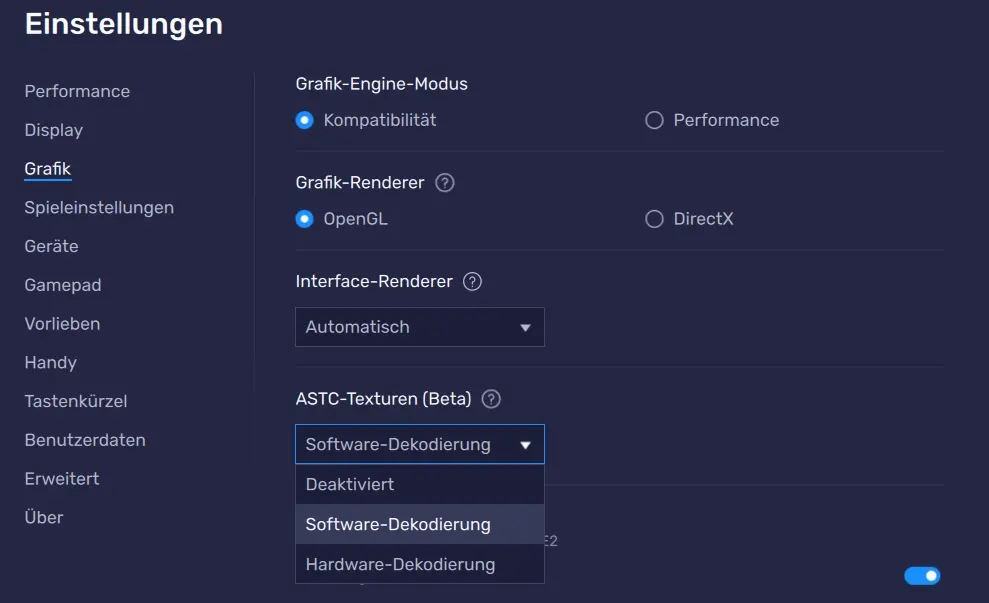
Deaktiviertes Hardware-Rendering zwingt Software-Emulation. Aktivieren Sie GPU-Acceleration in Emulator-Settings unter “Performance → Graphics Engine Mode”. Wählen Sie “Performance Mode” statt “Compatibility Mode”.
Inkorrekte Auflösungs-Settings überschreiten Display-Limits. Setzen Sie Emulator-Resolution auf Native oder 1920×1080. 4K-Settings auf Full-HD-Monitoren produzieren schwarze Ausgabe.
Logo-Freeze-Probleme
Corrupted APK-Downloads enthalten unvollständige Daten. Überprüfen Sie Datei-Größe – APKs wiegen 200-300 MB. Re-Download von offizieller Quelle behebt dies. MD5-Checksums verifizieren File-Integrität.
Unzureichender RAM für Spiel-Assets triggert Memory-Errors. Schließen Sie andere Programme. Erhöhen Sie Emulator-RAM-Allocation auf minimum 2 GB. Systeme mit 4 GB Total-RAM strugglen mit parallelen Prozessen.
Android-System-Cache-Overflow blockiert App-Starts. Löschen Sie Emulator-Cache in Settings → Apps → System Apps → Clear Cache. Der Prozess entfernt temporäre Dateien ohne Daten-Verlust.
Automatisierung und Makros
BlueStacks Macro Recorder startet via Sidebar-Icon. Klicken Sie “Record new macro”. Führen Sie gewünschte Aktionen aus – öffnen Sie Boxes, starten Sie Matches, sammeln Sie Rewards. Stoppen Sie Recording und speichern Sie das Script.
Makros wiederholen Aktionen mit pixel-perfekter Präzision. Setzen Sie Playback-Speed auf 1x für realistisches Timing. Die Wiedergabegeschwindigkeit der Makros sollte realistisch gewählt werden, um eine präzise und fehlerfreie Ausführung der Befehle im Emulator sicherzustellen.
Script-Erstellung
LUA-Scripting ermöglicht komplexe Automatisierung. Randomisieren Sie Delays zwischen Actions. Fügen Sie 100-500ms Variable Timings ein. Nutzen Sie Image Recognition für adaptive Scripts.
IF-THEN-Statements reagieren auf Bildschirm-Zustände. “IF health bar < 30% THEN retreat” schützt Brawler. “IF ammo full THEN engage” optimiert Damage-Output. Conditional Logic erhöht Script-Intelligenz.
Multi-Account-Verwaltung
Jede Emulator-Instanz läuft isoliert mit eigenen Daten. Installieren Sie Nulls Brawl in jeder Instance separat. Loggen Sie verschiedene Accounts ein. Multi-Instance Manager synchronisiert Actions zwischen Instances.
Duplicate-Function klont konfigurierte Instances. Setup einer Instance mit Settings, dann Clone für schnelle Replikation. Jeder Clone benötigt eigene Ressourcen – planen Sie Hardware entsprechend.
Technische Sicherheit und Nutzungshinweise
Status der Unterstützung.
Nulls Brawl ist ein unabhängiges Community-Projekt und steht in keiner Verbindung zum offiziellen Entwickler Supercell. Da es sich um eine Drittanbieter-Modifikation handelt, wird kein offizieller Support gewährt. Die Nutzung erfolgt auf einer separaten Server-Infrastruktur, wodurch Ihr reguläres Spielkonto technisch unberührt bleibt.
Überprüfung der Installationsquellen.
Um die Integrität der Software zu gewährleisten und Sicherheitsrisiken durch modifizierte Dateien Dritter zu vermeiden, wird empfohlen, Installationspakete (APKs) ausschließlich von der offiziellen Projektseite zu beziehen. Dateien aus unbekannten Quellen können unautorisierte Änderungen enthalten.
Berechtigungsmanagement im Emulator
Für den ordnungsgemäßen Betrieb im Emulator benötigt die Anwendung in der Regel lediglich Zugriff auf den Speicher (zum Sichern von Spielständen) sowie eine aktive Internetverbindung. Zusätzliche Berechtigungsanfragen für Hardware wie Kamera oder Mikrofon sind für die Funktionalität nicht erforderlich und sollten in den Emulator-Einstellungen deaktiviert werden.
Trennung der Spielstände.
Der Spielfortschritt wird ausschließlich auf der Datenbank des privaten Servers gespeichert. Eine Synchronisation mit offiziellen Konten ist technisch ausgeschlossen. Inhalte wie Trophäen oder Freischaltungen können nicht zwischen den Versionen übertragen werden.
Experimenteller Charakter.
Bitte beachten Sie, dass private Server als Testumgebungen (Sandbox) konzipiert sind. Die Verfügbarkeit und der langfristige Erhalt von Spielständen können je nach Entwicklungsstatus des Projekts variieren. Es wird empfohlen, diese Umgebung primär zum Testen von Mechaniken und Strategien zu nutzen.
FAQ
Wann erscheint das nächste Update?
Updates verzögern sich 5-10 Tage nach offiziellen Brawl Stars-Patches. ie Integration neuer Spielinhalte erfordert eine manuelle Anpassung der Server-Datenbank an die aktuelle Client-Version. Dieser Prozess stellt sicher, dass auch komplexe Features wie neue Spielmodi in der privaten Umgebung stabil laufen.
Die Verzögerung stabilisiert private Server. Sofortige Releases enthalten Bugs, Crashes oder Exploit-Vulnerabilities. Testing-Phasen identifizieren kritische Issues vor Public-Launch. Geduldige Spieler erhalten funktionale Updates statt buggy Early-Releases.
Wird mein offizieller Account gebannt?
Nulls Brawl läuft komplett isoliert von Supercell-Servern. Die Apps teilen keine Daten, Logins oder API-Calls. Offizieller Brawl Stars-Account bleibt unberührt. Tausende Spieler nutzen beide Versionen parallel ohne Konsequenzen.
Da die Anwendungen technisch voneinander getrennt sind und keine gemeinsame Datenbank nutzen, findet kein Datenaustausch statt. Die Aktivitäten auf dem privaten Server haben daher keine Auswirkungen auf den Status des offiziellen Kontos.
Wie aktualisiere ich den Client?
Alte Versionen funktionieren nach Server-Updates nicht mehr. Ziehen Sie die neue APK auf den laufenden Emulator. Das System überschreibt alte Installation automatisch. Gespeicherte Daten und Settings bleiben erhalten. Der Prozess dauert 30-60 Sekunden.
Warum verbindet der Server nicht?
Veraltete Client-Versionen matchen nicht mit aktualisierten Servern. Überprüfen Sie APK-Version gegen Latest-Release auf der Website. Firewall oder Antivirus blockiert Emulator-Network-Access. Fügen Sie Emulator zur Firewall-Whitelist hinzu.
Server-Wartung oder DDoS-Attacken verursachen temporäre Ausfälle. Telegram-Channel postet Status-Updates. Warten Sie 30-60 Minuten und versuchen Sie erneut. Internet-Verbindungen unter 2 Mbit/s produzieren Timeout-Errors.
Gibt es Crossplay mit Freunden?
Nulls Brawl unterstützt Multiplayer innerhalb des privaten Servers. Freunde benötigen dieselbe Client-Version. Keine Crossplay-Funktionalität mit Official Brawl Stars existiert. Private und offizielle Server kommunizieren nicht.
Room-Codes ermöglichen Friend-Matches. Erstellen Sie einen Room, teilen Sie den Code via Discord oder Chat. Freunde joinen mit Code-Eingabe. Voice-Chat funktioniert über externe Apps wie Discord – in-game Voice existiert nicht.
Kann ich Nulls Brawl auf mehreren PCs spielen?
APK-Dateien installieren auf unbegrenzten Geräten. Laden Sie dieselbe APK auf zweitem PC, installieren Sie in Emulator. Progress speichert lokal im Emulator-Data-Folder. Cloud-Sync existiert nicht zwischen Devices.
Manuelles Backup über Emulator-Settings → Backup & Restore. Kopieren Sie Backup-Files auf USB-Stick oder Cloud-Storage. Restoren Sie auf zweitem PC über dieselbe Funktion. Der Prozess transferiert Accounts, Settings und Progress.
Welche Emulator-Auflösung ist optimal?
1920×1080 balanciert Bildqualität und Performance. UI-Elemente bleiben scharf lesbar. GPU-Last bleibt moderat auf Mid-Range-Hardware. 2560×1440 verbessert Visual-Fidelity, fordert aber 40% mehr Ressourcen.
1600×900 eignet sich für schwache GPUs. Die Auflösung skaliert sauber auf Full-HD-Monitoren. Texte bleiben lesbar, Character-Models leicht pixelig. 1280×720 funktioniert auf Minimum-Spec-Hardware, wirkt aber unscharf.
Funktionieren Controller besser als Tastatur?
Tastatur-Maus-Kombination bietet präziseres Aiming. Competitive Spieler bevorzugen Maus für Skillshots. Controller eignet sich für casual Gameplay mit entspannter Couch-Sitzposition.
Analog-Sticks erlauben graduelle Bewegungs-Speed-Kontrolle. WASD limitiert auf 8-Richtungen und digitale On-Off-Inputs. Face-Buttons für Abilities fühlen sich natürlicher an als Tastatur-Hotkeys für Konsolen-Veteranen.